Vous en avez assez de publier sur Instagram depuis votre téléphone ? Vous vous demandez plutôt comment publier sur Instagram depuis votre PC ou votre Mac ?
Vous êtes arrivé au bon endroit. Publier sur Instagram à partir de votre bureau peut vous faire gagner du temps et offrir plus de flexibilité dans ce que vous pouvez télécharger (comme des vidéos et des images éditées).
Et vous pouvez le faire sans avoir à les télécharger d’abord sur votre téléphone.
Ci-dessous, nous avons décrit deux façons différentes de publier sur Instagram à partir de votre ordinateur.

#1 Outil de médias sociaux
Créer. Calendrier. Publier. Engager. Mesure. Gagner.
Comment publier sur Instagram depuis votre ordinateur
Ci-dessous, vous trouverez des moyens de publier sur Instagram à partir de votre PC ou Mac. Nous vous montrerons également comment publier via Hootsuite qui fonctionne sur l’un ou l’autre système d’exploitation.
Méthode 1 : Comment publier sur Instagram depuis votre ordinateur à l’aide de Hootsuite
Vous pouvez programmer des publications de flux, des histoires, des publications de carrousel et des publicités Instagram avec Hootsuite.
Les instructions ci-dessous vous guideront tout au long du processus de publication sur votre flux Instagram. Nous couvrons les histoires Instagram et les carrousels un peu plus loin dans cet article.
Pour publier sur Instagram à partir d’un PC ou d’un Mac à l’aide de Hootsuite, procédez comme suit :
- Connectez-vous à votre tableau de bord Hootsuite. Si vous n’avez pas encore de compte, créez-en un ici gratuitement.
- Depuis votre tableau de bord, cliquez sur le vert Nouveau poste bouton en haut.
- La fenêtre Nouveau message apparaîtra. Sous Poster à, sélectionnez le compte Instagram sur lequel vous souhaitez publier votre contenu. Si vous n’avez pas encore ajouté de compte, vous pouvez le faire en cliquant sur +Ajouter un réseau social dans la boîte et en suivant les instructions.
- Déposez l’image ou la vidéo que vous souhaitez publier sur Instagram dans le Médias section. Valorisez votre image et/ou vidéo avec le éditeur de photos.
- Une fois que vous avez terminé, ajoutez votre légende dans le Texte ainsi que les hashtags que vous souhaitez utiliser. Vous avez également la possibilité d’ajouter un emplacement en bas.
- Lorsque vous avez rédigé votre message, vérifiez-le pour détecter d’éventuelles erreurs. Une fois que vous êtes sûr que tout est bon à publier, cliquez sur le Publier maintenant bouton en bas. Alternativement, vous pouvez également Planifier pour plus tard si vous souhaitez qu’il soit publié à une heure différente.

Pour un bref résumé de la façon de publier sur Instagram depuis Hootsuite, regardez cette vidéo :
Voila ! Publier des photos et des vidéos sur Instagram depuis un PC ou un Mac est ce facile.
Méthode 2 : Comment publier sur Instagram depuis un PC ou un Mac
Depuis octobre 2021, tous les utilisateurs d’Instagram peuvent créer et publier des publications de flux à partir de la version navigateur de l’application.
Pour publier sur Instagram depuis votre ordinateur de bureau (PC ou Mac), suivez ces étapes simples :
- Allez sur le site Instagram (instagram.com) et connectez-vous à votre compte.
- Cliquez sur le symbole plus dans le coin supérieur droit de l’écran (c’est le même bouton que vous utiliseriez pour créer une publication dans l’application mobile). UN Créer un nouveau message fenêtre apparaîtra.
- Faites glisser des fichiers photo ou vidéo dans la fenêtre contextuelle ou cliquez sur Sélectionner à partir de l’ordinateur pour parcourir et sélectionner des fichiers sur votre PC ou Mac. Si vous souhaitez créer une publication carrousel, vous pouvez sélectionner jusqu’à 10 fichiers.
- Cliquez sur l’icône de cadre dans le coin inférieur gauche de la fenêtre contextuelle pour modifier le rapport de votre image ou vidéo. Vous pouvez également utiliser la fonction de zoom (icône de miroir en bas à gauche) et faire glisser votre fichier pour modifier votre cadre. Lorsque vous avez terminé, cliquez sur Suivant dans le coin supérieur droit.
- Modifiez votre image. Vous pouvez sélectionner l’un des 12 effets prédéfinis dans Filtres onglet ou allez à l’onglet Ajustements onglet et ajustez manuellement les spécifications telles que la luminosité, le contraste et le fondu. Cliquez sur Suivant.
- Écrivez votre légende. Cliquez sur l’icône du visage souriant pour parcourir et choisir des emojis. Vous pouvez également saisir un emplacement dans le Ajouter un emplacement barre, restreindre les commentaires dans Réglages avancés et ajoutez du texte alternatif à vos fichiers dans le Accessibilité section.
- Cliquez sur Partager.


Et c’est tout!
Pour le moment, seules les publications de flux peuvent être créées et publiées directement depuis Instagram sur le bureau. Continuez à lire pour savoir comment publier des histoires Instagram à partir d’un ordinateur PC ou Mac.
Comment publier une histoire Instagram à partir du bureau
Vous pouvez publier et programmer des histoires Instagram depuis votre ordinateur à l’aide d’un outil de gestion des médias sociaux tiers comme Hootsuite. Suivez simplement ces étapes simples :
- Accédez à votre tableau de bord Hootsuite et sélectionnez Créer → Publier dans le menu de gauche.
- Dans la fenêtre Composer, sélectionnez le compte sur lequel vous souhaitez publier votre histoire.
- Dans la section Contenu, passez à l’éditeur d’histoire.

- Cliquez sur l’icône de téléchargement pour ajouter votre image ou vidéo.

Les vidéos doivent durer entre 1 seconde et 60 minutes et les images doivent peser moins de 30 Mo. Les deux ont un rapport d’aspect recommandé de 9:16. Vous ne pouvez ajouter qu’un seul fichier par histoire.
Note: Si vous souhaitez inclure du texte ou des autocollants dans votre histoire, assurez-vous qu’ils font partie de votre fichier image ou vidéo. Le texte inclus dans le champ de légende de Composer ne sera pas inclus dans votre Story.
Vous pouvez facilement modifier vos images à l’aide de Canva sans quitter votre tableau de bord Hootsuite. Pour commencer, cliquez sur l’icône Canva en bas à droite de la fenêtre Composer. Ensuite, sélectionnez Histoire Instagram.

Une fois que vous avez terminé de modifier votre image ou votre vidéo, cliquez simplement sur le Ajouter au message dans le coin supérieur droit de l’écran, et votre fichier sera joint à votre brouillon.

- Prévisualisez votre Story et cliquez Publier maintenant. Si vous souhaitez que votre histoire soit mise en ligne à une heure différente, cliquez sur Planifier pour plus tard pour sélectionner un moment pour qu’il devienne public. Ensuite, cliquez sur le jaune Calendrier bouton – et vous avez terminé!
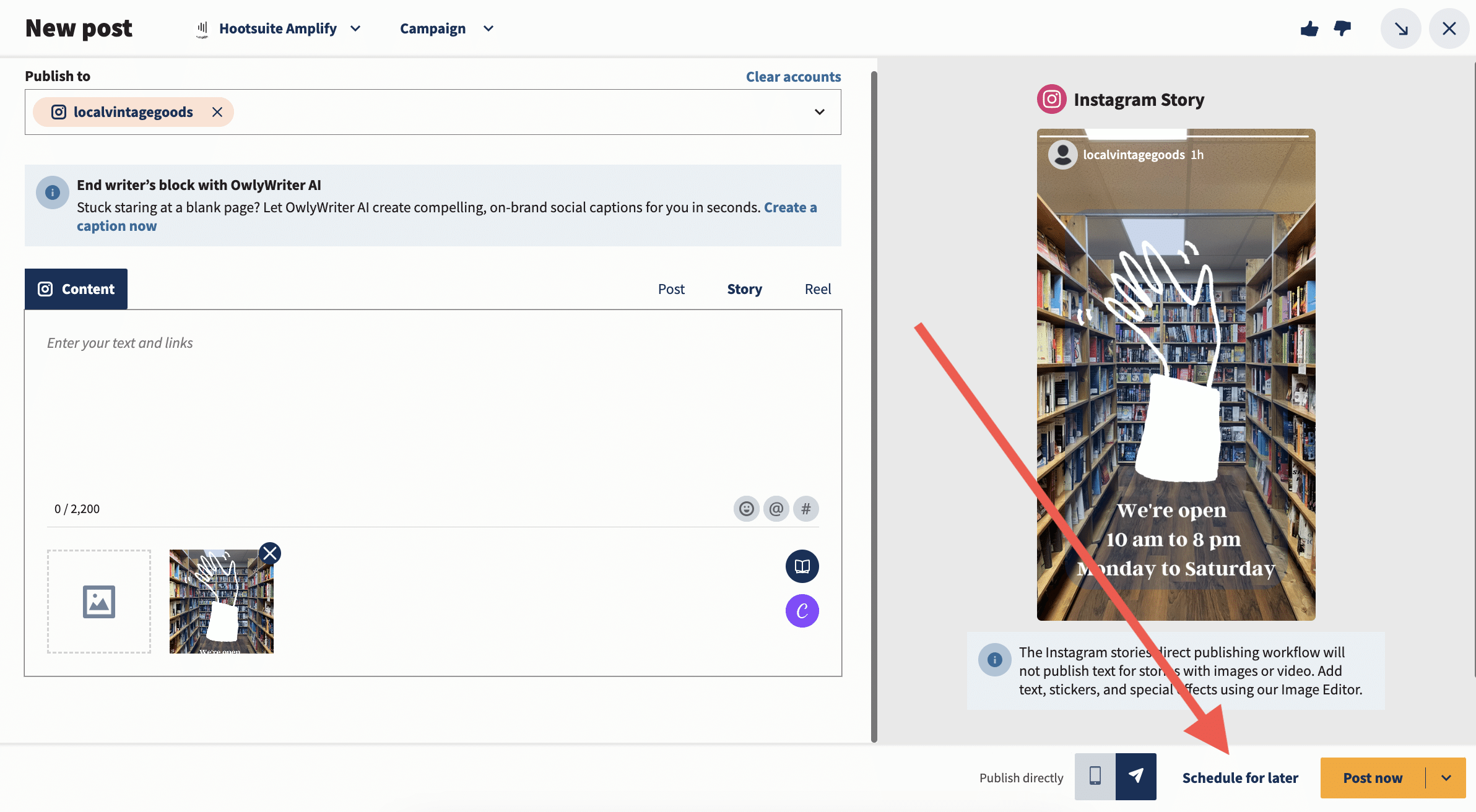
Vous pouvez désormais afficher, modifier ou supprimer votre histoire planifiée dans votre calendrier Hootsuite.

Commencez votre essai gratuit de 30 jours
#1 Outil de médias sociaux
Créer. Calendrier. Publier. Engager. Mesure. Gagner.
Comment publier une publication de carrousel Instagram à partir du bureau
Avec Hootsuite, vous pouvez également créer et publier facilement des publications de carrousel (avec jusqu’à 10 images ou vidéos) directement sur Instagram. Voici comment.
1. Accédez à Planificateur et appuyez sur Nouveau poste pour lancer Composer.

2. Sélectionnez le compte Instagram sur lequel vous souhaitez publier.

3. Incluez votre légende dans le Texte boîte.
4. Allez à Médias et appuyez sur Sélectionnez les fichiers à télécharger. Sélectionnez toutes les images que vous souhaitez inclure dans votre carrousel. Toutes les images sélectionnées doivent apparaître sous Médias.

5. Utilisez le jaune Calendrier bouton pour sélectionner un date et l’heure pour publier votre article.
6. Appuyez sur Calendrier. La publication apparaîtra dans votre planificateur à l’heure à laquelle vous l’avez planifiée.
C’est ça! Votre message sera mis en ligne à la date et à l’heure que vous avez sélectionnées.
Comment modifier une publication Instagram à partir du bureau
Malheureusement, vous ne pourrez pas modifier une image ou une vidéo utilisée dans une publication Instagram une fois qu’elle sera en ligne, mais vous pouvez utiliser Canva pour modifier n’importe quelle image directement dans votre tableau de bord Hootsuite avant de la publier.
Pour utiliser Canva dans Hootsuite :
- Connectez-vous à votre compte Hootsuite et rendez-vous sur Compositeur.
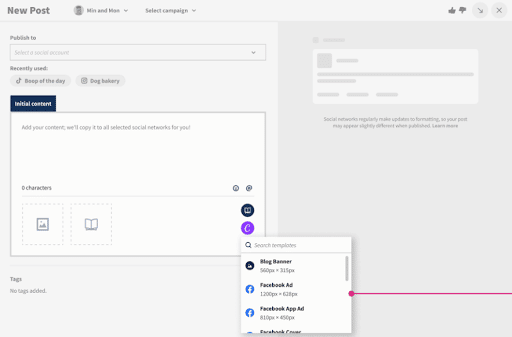
- Clique sur le icône Canva violette dans le coin inférieur droit de l’éditeur de contenu.
- Sélectionnez le type de visuel que vous souhaitez créer. Vous pouvez choisir une taille optimisée pour le réseau dans la liste déroulante ou démarrer une nouvelle conception personnalisée.
- Lorsque vous faites votre sélection, une fenêtre contextuelle de connexion s’ouvre. Connectez-vous à l’aide de vos identifiants Canva ou suivez les instructions pour créer un nouveau compte Canva. (Au cas où vous vous poseriez la question, oui, cette fonctionnalité fonctionne avec les comptes Canva gratuits !)
- Concevez votre image dans l’éditeur Canva.
- Lorsque vous avez terminé la modification, cliquez sur Ajouter au message dans le coin supérieur droit. L’image sera automatiquement téléchargée sur la publication sociale que vous créez dans Composer.
Publiez sur Instagram depuis votre PC ou Mac en utilisant Hootsuite. Gagnez du temps, développez votre audience et mesurez vos performances sur tous vos autres canaux sociaux. Essayez-le gratuitement aujourd’hui.
Publiez facilement et planifier des publications Instagram depuis votre ordinateur avec Hoot Suite. Gagnez du temps et obtenez des résultats.