Que la section des commentaires de votre vidéo YouTube soit une fête de l’amour ou Snark City, le fait est que c’est un endroit où les conversations sur votre marque vont avoir lieu – bonnes, mauvaises ou moche.
Les commentaires YouTube sont l’occasion pour le site 1,7 milliard de visiteurs uniques mensuels partager ce qu’ils aiment, détestent ou simplement doit troll. C’est comme le Thunderdome personnel d’Internet, mais s’il peut être un lieu de négativité, les commentaires YouTube peuvent également être une opportunité puissante pour des commentaires positifs. la construction et l’engagement de la communauté.
Alors! Si YouTube fait partie de votre stratégie de médias sociaux et que vous souhaitez profiter au maximum de votre présence, gérer efficacement vos commentaires (avec modération, réponses et analyse) est primordial.
Non seulement cela montre à vos fans et abonnés que vous vous souciez de ce qu’ils ont à dire, mais interagir avec les commentaires a l’avantage supplémentaire de vous booster dans l’algorithme de YouTube. Les vidéos avec beaucoup de likes, de réponses et de modération ont tendance à apparaître plus haut dans les résultats de recherche.
Vous voulez devenir le maître de la modération ? Lisez la suite pour tout ce que vous devez savoir sur les commentaires sur YouTube et lancez cette conversation.
Il est important de modérer les commentaires qui apparaissent sur votre vidéo (et nous y reviendrons en détail dans une minute), mais en tant que marque, vous voudrez également ajouter votre propre commentaire.
Pourquoi? Les commentaires YouTube sont l’occasion de montrer votre esprit éblouissant… ou votre sophistication si vous faites partie de ces marques sérieuses qui préfèrent faire annonces déchirantes sur vidéos de trucs de vélo extrême. Et les commentaires d’un compte de marque en particulier sont une chance de insufflez à votre marque un sentiment d’authenticité et l’humanité.
Après tout, chaque commentaire que vous laissez est une autre référence et exposition à votre marque (et une chance de faire bonne impression sur le Algorithme YouTube). Soyez bavard! Démarrez une conversation (sur votre propre vidéo ou dans la section des commentaires d’un autre utilisateur) ou intervenez avec vos deux cents (sur la marque) ailleurs.
Pour faire un commentaire :
- Sous la vidéo elle-même, trouvez la section des commentaires.
- Tapez votre message dans le Ajouter un commentaire domaine. (Si vous écrivez sur votre téléphone, vous pouvez appuyer sur la section des commentaires pour la développer.)
- Cliquez sur Commenter poster.

Gardez à l’esprit que a) vous ne pouvez commenter que les vidéos publiques (ou les non répertoriés). Et b) une fois que vous aurez publié votre commentaire, il sera également public et associé à votre compte YouTube. Donc, si vous représentez votre marque, assurez-vous que votre message est sur le bon ton, comme celui-ci d’un studio de méditation sur une playlist chillhop.

Parce que savoir comment faire un commentaire n’est qu’une partie de l’équation; comment faire un bon le commentaire en est un autre. Un commentaire YouTube réussi d’une marque doit offrir une certaine valeur et aller au-delà de la simple tentative de vente.
Essayez de partager une observation intéressante, de faire une blague, de révéler des informations utiles ou de montrer de la compassion ou de l’attention à un fan. Et si vous ne pouvez pas activer le charme (nous avons tous des jours fériés, ce n’est pas grave !), un humble coup de pouce ou un cœur peut encore faire beaucoup pour montrer que vous écoutez.
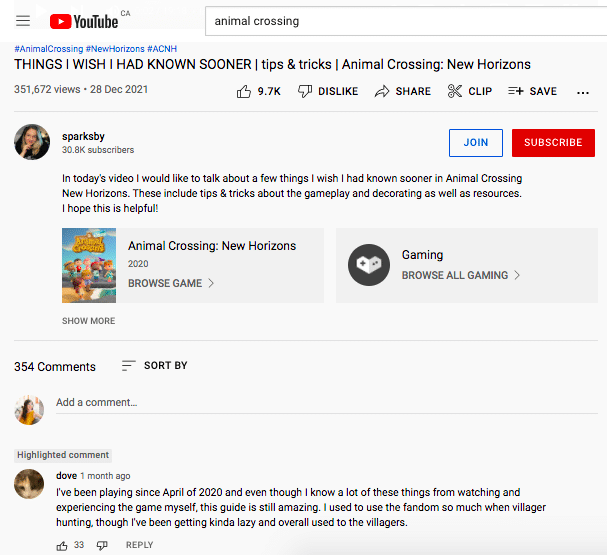
Un commentaire en surbrillance sur YouTube est une fonctionnalité automatisée, destinée à attirer l’attention du créateur de contenu.
Si vous recevez une notification concernant une réponse à l’un de vos commentaires ou une notification concernant un nouveau commentaire sur l’une de vos vidéos, vous cliquerez sur la section des commentaires et trouverez ce commentaire spécifique mis en surbrillance pour une référence facile.
En d’autres termes : YouTube met en évidence les commentaires importants pour vous aider à vous assurer que les nouveaux messages ou les réponses importantes ne se perdent pas dans la foule. La surbrillance disparaîtra une fois que vous aurez vu le commentaire ou engagé avec lui.
Les vidéastes peuvent également mettre en surbrillance manuellement les commentaires, pour les signaler afin de faciliter la réponse ultérieure. Cliquez simplement sur l’horodatage (situé à côté du nom d’utilisateur du commentateur) d’un commentaire pour le faire. Ta-da !
Ce commentaire d’un Traversée d’animaux fan, par exemple, a été créé il y a un mois, mais cliquer sur l’horodatage l’a mis en surbrillance en haut de la section des commentaires, ce qui facilite la révision et la réponse.
Si vous avez envie d’un voyage dans le passé de YouTube (oh, vous étiez si jeune !), Il est facile de revenir sur les commentaires que vous avez laissés sur YouTube.
- Aller à Historique des commentaires.
- Cliquez ou appuyez sur le contenu pour accéder à l’endroit d’origine où vous avez publié votre commentaire.
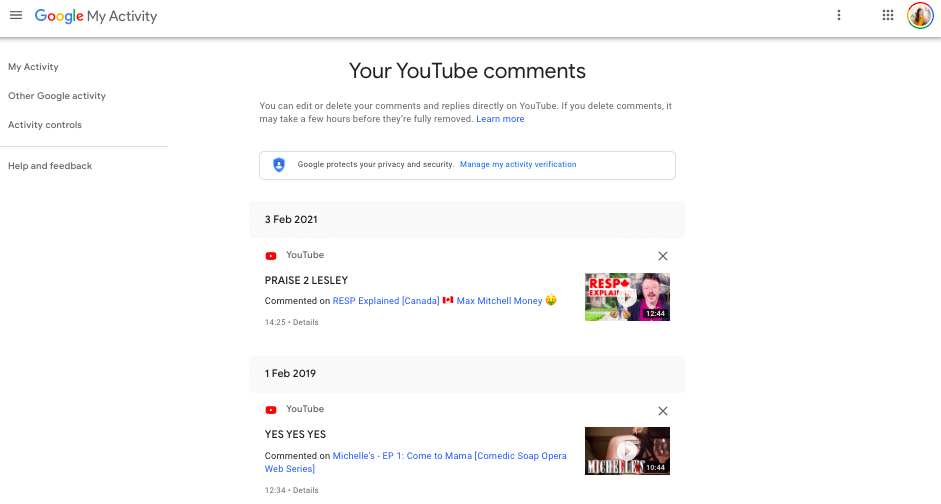
Notez que si vous avez commenté une vidéo supprimée ou si votre commentaire a été supprimé pour violation du code de conduite de YouTube, vous ne le verrez pas enregistré ici. Votre pêche à la traîne est perdue dans le sable du temps. Pardon!
Pas pour se vanter, mais la modération des commentaires est ce qui compte Intégration YouTube de Hootsuite excelle vraiment dans.
Hootsuite aide les spécialistes du marketing social à gérer efficacement leur communauté YouTube en simplifiant l’interaction avec les commentaires.
Via le tableau de bord Hootsuite, vous pouvez :
- Supprimez les commentaires sur vos propres vidéos.
- Empêchez des utilisateurs spécifiques de commenter des vidéos sur votre chaîne.
- Supprimez vos propres commentaires de n’importe quelle vidéo à tout moment.
- Publiez vos propres commentaires sur vos vidéos modérées sans passer par le processus de modération.
- Répondez aux commentaires sur vos vidéos.
- Approuvez les commentaires sur vos vidéos.

Voici comment:
- Aller à Ruisseauxpuis passez à un Modéré YouTube ou Spam probable flux.
- Sélectionner Approuver, Supprimerou Répondre sous le commentaire.
https://www.youtube.com/watch?v=TSU-jZnxM_k
Comment répondre aux commentaires
Si quelqu’un vous a posé une question ou laissé une note passionnée, ne le laissez pas traîner. Répondez aux commentaires et maintenez la conversation (et l’engagement) fluide.
Sur YouTube, rendez-vous sur votre Page YouTube Studio et choisissez Commentaires dans le menu de gauche. Si vous avez configuré la publication automatique des commentaires sans modération, vous pouvez les consulter via le Publié languette.
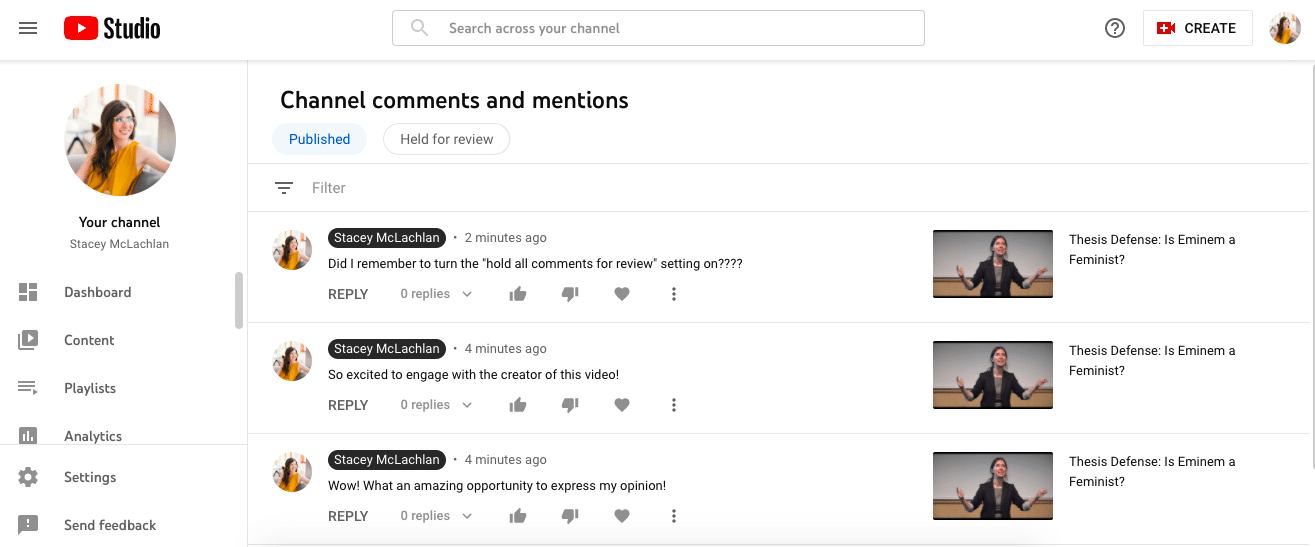
Si les commentaires doivent être approuvés, ils resteront dans la En attente d’examen languette. (Assurez-vous de les approuver ou de les supprimer dans les 60 jours, sinon elles seront supprimées automatiquement !)
La barre de filtre en haut de chaque onglet vous permet de filtrer par texte spécifique, par commentaires avec questions, par commentaires sans réponse, etc. – un outil extrêmement utile si vous avez affaire à un public bavard.
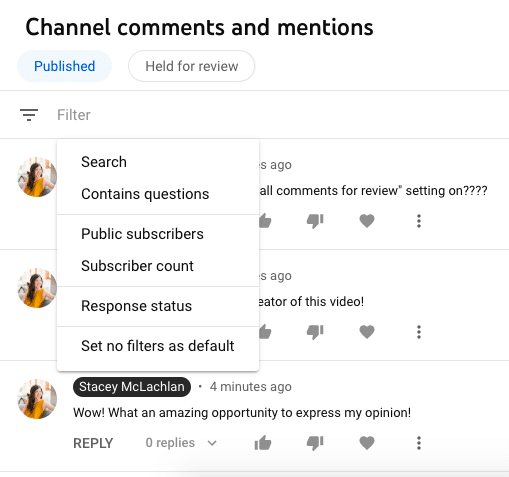
Dans Studio YouTube, vous pouvez répondre avec la fonction de réponse intelligente (dans laquelle YouTube génère automatiquement des réponses) ou appuyer sur Répondre pour saisir un message unique en réponse. Pendant que vous êtes ici, vous pouvez également donner aux commentaires un pouce vers le haut, un pouce vers le bas ou une icône en forme de cœur. Ici, vous pouvez également épingler un commentaire en haut de la page de lecture de votre vidéo.
Comment répondre aux commentaires YouTube dans Hootsuite
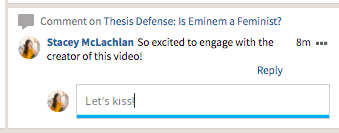
Si vous préférez utiliser Hootsuite Streams pour la modération de vos commentaires YouTube (nous adorons le voir), vous avez plusieurs options pour répondre :
- Entrez une réponse dans la zone de texte sous le commentaire, puis appuyez sur Entrer.
- Alternativement, vous pouvez sélectionner Plus d’actions à côté du commentaire, sélectionnez Répondreentrez votre répliquepuis appuyez sur Entrer.
Comment rechercher un commentaire YouTube
- Dans Studio YouTuberobinet commentaires à gauche de la page.
- Sélectionner Chercher dans le menu de l’onglet Publié et saisissez le texte que vous recherchez.
Vous utilisez Hootsuite ? Il est facile d’ajouter simplement un flux de recherche à votre tableau de bord. Cela peut vous aider à récupérer les commentaires que vous souhaitez revoir ou auxquels vous souhaitez répondre en quelques instants.
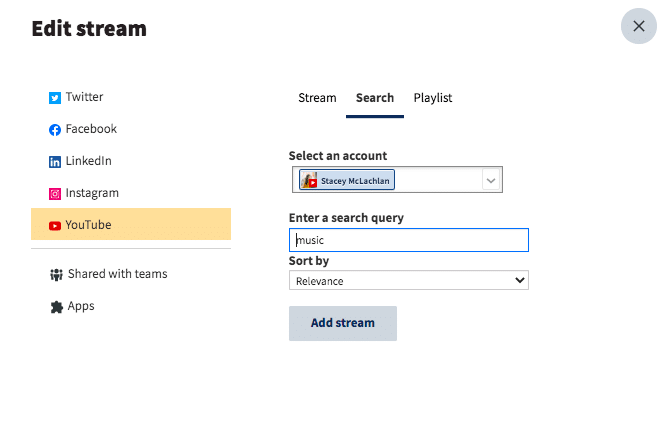
Vous pouvez rechercher du contenu à l’aide de mots-clés et trier les informations par date de téléchargement, pertinence, nombre de vues et classement. Si vous souhaitez revoir un commentaire YouTube le plus apprécié sur l’une de vos vidéos, c’est la fonctionnalité à utiliser. Lancez votre chasse !
Essayez Hootsuite gratuitement
Comment supprimer des commentaires
Vous voulez vous débarrasser d’un commentaire que vous avez écrit (parfois, les émotions sont vives lorsque vous regardez courses de chiens weineron a compris !), ou un commentaire peu recommandable que quelqu’un a laissé sur votre vidéo ?
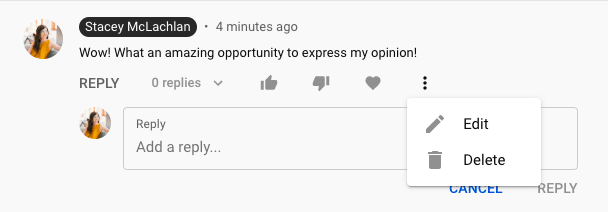
- Passez la souris en haut à droite du commentaire.
- Sélectionner Supprimer (l’icône de la corbeille) pour supprimer le commentaire.
Cela étant dit : votre public remarquera que les commentaires sont supprimés, et certaines marques peuvent avoir la mauvaise réputation de fermer les plaintes ou le dialogue du public. La censure est rarement un bon look, alors utilisez cette capacité avec discrétion. Un grand pouvoir implique de grandes responsabilités.
Comment signaler des commentaires
Si un commentaire enfreint Règles de la communauté YouTube – pensez aux menaces, au spam ou au harcèlement, au phishing ou aux commentaires inappropriés – vous pouvez le signaler aux grands patrons pour suppression et mesures disciplinaires (alias… JUSTICE !)
Connectez-vous à votre compte YouTube Studio et cliquez sur les trois points juste à côté des options J’aime, Je n’aime pas et Coeur. À partir de là, vous aurez la possibilité de cliquer sur le drapeau rouge et de signaler un commentaire.

Si vous le faites, assurez-vous que la publication enfreint clairement les directives de YouTube, sinon il est peu probable que la plateforme prenne des mesures.
Comment activer les commentaires sur YouTube
- Rendez-vous sur YouTube Studio et cliquez sur l’icône représentant une roue dentée (Réglages) sur le côté gauche.
- Sélectionner Communauté.
- Choisissez votre option de commentaire préférée.
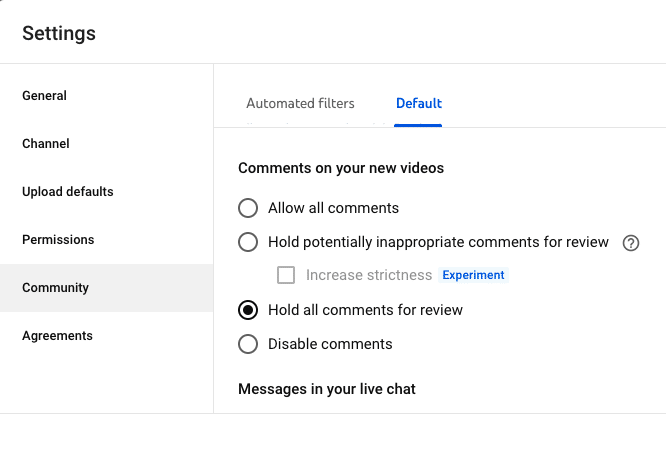
Le paramètre par défaut permet de conserver les commentaires potentiellement inappropriés pour examen avant leur publication, mais vous pouvez modifier les paramètres pour autoriser tous les commentaires, conserver tous les commentaires pour examenou désactiver complètement les commentaires.
Si vous choisissez le paramètre « Conserver tous les commentaires pour examen » sur votre chaîne, vous pourrez approuver les commentaires YouTube directement depuis Hootsuite.
Ou, si vous choisissez de laisser le filtre automatisé activé, vous pouvez personnaliser le filtre à votre guise en ajoutant des modérateurs, en approuvant ou en masquant des utilisateurs spécifiques ou en le configurant pour bloquer certains mots.
Comment désactiver les commentaires sur YouTube
Voir au dessus! Dans les paramètres de la communauté de YouTube Studio, modifiez le paramètre des commentaires sur “désactiver les commentaires” pour empêcher le public de publier des commentaires.
Si vous avez une faute de frappe à corriger ou une clarification à apporter, il est simple de modifier un commentaire que vous avez laissé.
- Passez la souris en haut à droite du commentaire.
- Sélectionner Éditer (l’icône en forme de crayon) pour apporter des modifications à votre commentaire.
- Révisez l’historique !
Maintenant que vous êtes un as des commentaires, vous feriez mieux de donner à votre auditoire de quoi parler. Découvrez notre guide complet du marketing YouTubepuis explorez conseils pour obtenir plus de vues et construire votre base d’abonnés YouTube.
Laissez Hootsuite faciliter le développement de votre chaîne YouTube. Planifiez vos vidéos, modérez les commentaires et faites la promotion de votre travail sur d’autres réseaux sociaux, le tout au même endroit ! Inscrivez-vous gratuitement aujourd’hui.

Développez rapidement votre chaîne YouTube avec Hootsuite. Modérez facilement les commentaires, programmez des vidéos et publiez-les sur Facebook, Instagram et Twitter.